Página web de nokia, recomendada para visualizar ciudades en 3d.
Mostrando entradas con la etiqueta GPS. Mostrar todas las entradas
Mostrando entradas con la etiqueta GPS. Mostrar todas las entradas
sábado, 15 de junio de 2013


domingo, 7 de noviembre de 2010
VIDEOTUTORIAL DE TRAILS. PROGRAMA GPS PARA IPHONE
Aquí les dejo la primera parte del videotutorial de como utilizar un navegador gps para nuestro móvil Iphone, llamado trails, que lo veo bastante bien.
Parte 1:
Parte 2:
Aquí vemos un pequeño paseo por la Plaza de España de Santa Cruz de Tenerife, muelle de Santa Cruz de Tenerife, Avenidad Francisco La Roche, Avenida de Anaga, playa de Valleseco.
Parte 3:
Parte 1:
Parte 2:
Aquí vemos un pequeño paseo por la Plaza de España de Santa Cruz de Tenerife, muelle de Santa Cruz de Tenerife, Avenidad Francisco La Roche, Avenida de Anaga, playa de Valleseco.
Parte 3:
martes, 31 de agosto de 2010
COMO CREAR RUTAS Y SENDEROS Y VERLAS EN NOKIA 5800 Y OTROS MODELOS
Como poder crear y visualizar rutas, senderos, caminos en Nokia 5800, Nokia X6 y otros modelos.
Como bajar un track en internet.
Como crear un track en el google Earth
Como convertir ficheros de KML a GPX
Como pasar un fichero de KML a GPX
Como pasar un fichero de GPX a KML
Como poner un track dentro del nokia 5800.
Como poner un camino dentro del nokia 5800.
Como poner un sendero dentro del nokia 5800.
Como visualizar una ruta dentro del nokia 5800.
Como ver un mapa de rutas dentro del nokia 5800.
Como pasar de ficheros gpx a plt. (para que los pueda ver el móvil)
Aquí tienes el videotutorial que te aclarará esas dudas:
Parte 3:
Videotutorial de como ver los mapas y los track de forma práctica dentro de nuestro móvil.
Un ejemplo práctico de como se ve en el móvil la ruta y por donde vamos caminando:
Como bajar un track en internet.
Como crear un track en el google Earth
Como convertir ficheros de KML a GPX
Como pasar un fichero de KML a GPX
Como pasar un fichero de GPX a KML
Como poner un track dentro del nokia 5800.
Como poner un camino dentro del nokia 5800.
Como poner un sendero dentro del nokia 5800.
Como visualizar una ruta dentro del nokia 5800.
Como ver un mapa de rutas dentro del nokia 5800.
Como pasar de ficheros gpx a plt. (para que los pueda ver el móvil)
Aquí tienes el videotutorial que te aclarará esas dudas:
Parte 3:
Videotutorial de como ver los mapas y los track de forma práctica dentro de nuestro móvil.
Un ejemplo práctico de como se ve en el móvil la ruta y por donde vamos caminando:
sábado, 21 de agosto de 2010
NOKIA 5800 FOTOS CON GPS
Si le quieres poner a tu nokia 5800 xpress music que cada vez que saques una fotografía te la deje georeferenciada pues necesitas instalarle esta utilidad llamada Location Tagger.
Una vez que instalas las aplicación en tu móvil, al abrirla ella localiza la posición en donde te encuentras. Bien picas abajo en HIDE.

Abres tu cámara de fotos y ahora aparecerá un iconito abaja, tal y como se señala en la flecha roja de esta captura. Eso significa que cada vez que saques una foto, esta será ya georeferenciada.

Bajar programa.
Nokia 5800 GPS
Una vez que instalas las aplicación en tu móvil, al abrirla ella localiza la posición en donde te encuentras. Bien picas abajo en HIDE.

Abres tu cámara de fotos y ahora aparecerá un iconito abaja, tal y como se señala en la flecha roja de esta captura. Eso significa que cada vez que saques una foto, esta será ya georeferenciada.

Bajar programa.
Nokia 5800 GPS
sábado, 21 de noviembre de 2009
MAPAS DE TENERIFE DEL INSTITUTO GEOGRÁFICO NACIONAL
Hoy me encontré con esta página del Instituto Geográfico Nacional donde nos podemos por ejemplo bajar mapas algo ya antiguos, pero que nos pueden interesar para recordar los nombres del lugar, que muchos se están perdiendo, y nos pueden ilustrar datos para nuestras excursiones.
Me imagino que se pueden encontrar mapas de todas las islas Canarias.
Yo me bajé algunos en formato pdf.
Aquí tienes el enlace a los mapas.


Me imagino que se pueden encontrar mapas de todas las islas Canarias.
Yo me bajé algunos en formato pdf.
Aquí tienes el enlace a los mapas.


sábado, 25 de abril de 2009
COMO INSTALAR EL JSIGPAC
Manual de instalación del Jsigpac. Tutorial de instalación del Jsigpac.
Como instalar el Jsigpac, como configuar el Jsigpac para que funcione correctamente.
Bien antes que nada, el Jsigpac es un programa que me permite bajarme mapas de los servidores que tiene en su base de datos, el programa lo que hace es georeferenciarlos, es decir le asigna unas coordenadas de latitud y longitud para que este mapa después pueda ser interpretado en mi caso por el Tomtom go 530.
El programa te lo puedes bajar de la dirección de su autor que es la siguiente:
Dirección del programa.
Una vez lo tengo en tu ordenador si le das al fichero para instalarlo te saldrá esto:

Por lo que para que funcione tienes que instalar el programa java en tu ordenador.
Dicho programa lo puedes conseguir en esta dirección:
Dirección del programa


Una vez instalado aparecerá estos ficheros dentro de Agregar y quitar programas:

Una vez lo instales si vuelves a ejecutar el Jsigpac te saldrá esto:

Por lo tanto tendremos que realizar otro paso en nuestro ordenador que es configurar lo siguiente:
Aquí te pongo un ejemplo de como se ha configurado con windows xp:
1.- Panel de Control

2.- Sistema:

3.- Pestaña Opciones avanzadas y pinchar en Variables de entorno:

4.- En esta ventana de Variables de entorno, nos fijamos en la parte central donde dice Variables del Sistema y le damos al botón Nueva:

6.- Nos sale esta nueva ventana que dice Nueva variable del sistema y escribimos lo que aparece a continuación:

Nombre de variable: Escribimos JSIGPAC_MEM
Valor de la variable: Escribimos -Xmx600m
Nota: no te olvides del poner el - al lado de la X, respetando las mayúsculas y minúsculas.
A continuación le damos a Aceptar.

7.- Nos saldrá esta nueva ventana y simplemente le daremos a Aceptar:

8.- No saldrá la ventana que ves aquí a continuación y le vuelves a dar a Aceptar.

Si ahora vuelves a ejecutar el programa del Jsigpac te sadrá esta ventana:

Una vez realizado todos los pasos anteriores ya el programa puede funcionar, pero seguiran apareciendo unos errores.
Te puede bajar pedacitos de mapas... pero no los puede unir. Al menos eso me pasó a mí.

Lo errores serán que puedes bajarte los mapas, pero no podrás unirlo, por lo tanto tenemos que instalar otra utilidad más.
Tendremos que bajarnos esta utilidad:
Jai Java yo me bajé la que medía 4 megas.
Nota del autor del programa: Es conveniente descargarse la librería dinámica de JAI (".dll para Windows y ".so" para UNIX/Linux).
Las librerías JAI con extensión ".jar" sólo es necesario instalarlas si vas a utilizar el jSIGPAC como un programa Java, es decir, si no vas a utilizar el ejecutable Windows (jsigpac.exe).
Como instalar el Jsigpac, como configuar el Jsigpac para que funcione correctamente.
Bien antes que nada, el Jsigpac es un programa que me permite bajarme mapas de los servidores que tiene en su base de datos, el programa lo que hace es georeferenciarlos, es decir le asigna unas coordenadas de latitud y longitud para que este mapa después pueda ser interpretado en mi caso por el Tomtom go 530.
El programa te lo puedes bajar de la dirección de su autor que es la siguiente:
Dirección del programa.
Una vez lo tengo en tu ordenador si le das al fichero para instalarlo te saldrá esto:

Por lo que para que funcione tienes que instalar el programa java en tu ordenador.
Dicho programa lo puedes conseguir en esta dirección:
Dirección del programa


Una vez instalado aparecerá estos ficheros dentro de Agregar y quitar programas:

Una vez lo instales si vuelves a ejecutar el Jsigpac te saldrá esto:

Por lo tanto tendremos que realizar otro paso en nuestro ordenador que es configurar lo siguiente:
Aquí te pongo un ejemplo de como se ha configurado con windows xp:
1.- Panel de Control

2.- Sistema:

3.- Pestaña Opciones avanzadas y pinchar en Variables de entorno:

4.- En esta ventana de Variables de entorno, nos fijamos en la parte central donde dice Variables del Sistema y le damos al botón Nueva:

6.- Nos sale esta nueva ventana que dice Nueva variable del sistema y escribimos lo que aparece a continuación:

Nombre de variable: Escribimos JSIGPAC_MEM
Valor de la variable: Escribimos -Xmx600m
Nota: no te olvides del poner el - al lado de la X, respetando las mayúsculas y minúsculas.
A continuación le damos a Aceptar.

7.- Nos saldrá esta nueva ventana y simplemente le daremos a Aceptar:

8.- No saldrá la ventana que ves aquí a continuación y le vuelves a dar a Aceptar.

Si ahora vuelves a ejecutar el programa del Jsigpac te sadrá esta ventana:

Una vez realizado todos los pasos anteriores ya el programa puede funcionar, pero seguiran apareciendo unos errores.
Te puede bajar pedacitos de mapas... pero no los puede unir. Al menos eso me pasó a mí.

Lo errores serán que puedes bajarte los mapas, pero no podrás unirlo, por lo tanto tenemos que instalar otra utilidad más.
Tendremos que bajarnos esta utilidad:
Jai Java yo me bajé la que medía 4 megas.
Nota del autor del programa: Es conveniente descargarse la librería dinámica de JAI (".dll para Windows y ".so" para UNIX/Linux).
No hace falta descargarse las librerías de JAI si se utiliza el "jsigpac.exe".
Las librerías ".jar" de JAI sólo es necesario desgarcarlas si utilizas el JSigpac desde Java (y en ese caso habría que configurar la variable CLASSPATH de forma adecuada).

Si no te funciona el enlace para poder bajártelo aquí te lo puedes bajar directamente:
Las librerías ".jar" de JAI sólo es necesario desgarcarlas si utilizas el JSigpac desde Java (y en ese caso habría que configurar la variable CLASSPATH de forma adecuada).

Si no te funciona el enlace para poder bajártelo aquí te lo puedes bajar directamente:
Bajar jar 1_1_4 (arreglado ya puesto en otro servidor).
Una vez la tengas en tu ordenador esta vendrá comprimida.
La descomprimimos y la guardamos en una carpeta .
En este ejemplo la carpeta esta en la unidad C:/
La carpeta tendrá el contenido de otras dos carpetas:
Una llamada bin y otra carpeta llamada lib:

El contenido de la carpeta bin es el que aparece a continuación:

El contenido de la carpeta lib es el siguiente:
Otra carpeta llamada ext
Resumiendiendo dentro de lib tienes otra carpeta llamada ext:

Dentro de la carpeta ext nos encontramos a su vez con tres ficheros:

Bien una vez familiarizado con los contenidos de las carpetas vamos a realizar lo siguiente:
El contenido de la carpeta bin lo copiamos dentro de la carpeta de windows, en la subcarpeta System32. C:\Windows\System32
N0ta del autor del programa: En relación con JAI existe una librería dinámica de aceleración del proceso de ensamblado de imágenes que en el caso de Windows es "milib_jai.dll".
En el caso de UNIX sería "milib_jai.so".
El programa JSigpac puede trabajar sin esa librería, pero si la tienes, puedes acelerar el proceso de ensamblado de imágenes.

Bueno y ya para ir finalizando deberemos continuar con unos pasos rutinarios que tendremos que realizar.
Tendremos que configurar dos variales de entorno más:
CLASSPATH y JSIGPAC_NAVEGADOR
Para configurar la variable CLASSPATH
Nota del autor del programa: La variable de entorno CLASSPATH no es necesaria configurarla a no ser que utilizaras el programa desde Java (y no como ejecutable de Windows "jsigpac.exe").
Pues realizaremos los pasos que ya conocemos:


Nota del autor del programa en el apartado que viene a continuación:
La descomprimimos y la guardamos en una carpeta .
En este ejemplo la carpeta esta en la unidad C:/
La carpeta tendrá el contenido de otras dos carpetas:
Una llamada bin y otra carpeta llamada lib:

El contenido de la carpeta bin es el que aparece a continuación:

El contenido de la carpeta lib es el siguiente:
Otra carpeta llamada ext
Resumiendiendo dentro de lib tienes otra carpeta llamada ext:

Dentro de la carpeta ext nos encontramos a su vez con tres ficheros:

Bien una vez familiarizado con los contenidos de las carpetas vamos a realizar lo siguiente:
El contenido de la carpeta bin lo copiamos dentro de la carpeta de windows, en la subcarpeta System32. C:\Windows\System32
N0ta del autor del programa: En relación con JAI existe una librería dinámica de aceleración del proceso de ensamblado de imágenes que en el caso de Windows es "milib_jai.dll".
En el caso de UNIX sería "milib_jai.so".
El programa JSigpac puede trabajar sin esa librería, pero si la tienes, puedes acelerar el proceso de ensamblado de imágenes.

Bueno y ya para ir finalizando deberemos continuar con unos pasos rutinarios que tendremos que realizar.
Tendremos que configurar dos variales de entorno más:
CLASSPATH y JSIGPAC_NAVEGADOR
Para configurar la variable CLASSPATH
Nota del autor del programa: La variable de entorno CLASSPATH no es necesaria configurarla a no ser que utilizaras el programa desde Java (y no como ejecutable de Windows "jsigpac.exe").
Pues realizaremos los pasos que ya conocemos:


Nota del autor del programa en el apartado que viene a continuación:
Las librerías JAI con extensión ".jar" sólo es necesario instalarlas si vas a utilizar el jSIGPAC como un programa Java, es decir, si no vas a utilizar el ejecutable Windows (jsigpac.exe).
Además si usas el jSIGPAC como programa Java deberás modifiar el valor de la variable de entorno CLASSPATH.
Sin embargo, si vas a utilizar el jSIGPAC desde java (desde la línea de comandos) tal que así:
java -Xmx600 Jsigpac -x ....
Entonces si que hay que descargarse los ficheros ".jar" y modificar la variable CLASSPATH, tal y como se explica en el tutorial.
Ahora nos saldrá una nueva ventana que tendremos que poner textualmente lo siguiente: (Siempre y cuando antes pusieras la carpeta Jai que te bajastes dentro de la unidad C:/ tal y como se ve a continuación, que son los siguientes ficheros:
mlibwrapper_jai.jar
jai_core.jar
jai_codec.jar

Esto es lo que tienes que escribir textualmente para que reconozca bien las rutas:
.;C:\Jai\lib\ext\jai_codec.jar;c:\Jai\lib\ext\jai_core.jar;c:\Jai\lib\ext\mlibwrapper_jai.jar
Bien una vez escrito todo le das al botón Aceptar.

Verás lo que aparece a continuación y nuevamente le das al botón aceptar.

Ahora configuramos la variable JSIGPAC_NAVEGADOR
Pues la misma rutina que paso anteriores:


En la ventana que aparece a continuación en el nombre de la variable ponemos:
JSIGPAC_NAVEGADOR
En el valor de la variable ponemos la ruta donde tengas tu navegador de internet, en este ejemplo sería:
C:\Archivos de programas\Internet Explorer\iexplore.exe

Después de realizarlo le damos al botón aceptar.

Nuevamente aceptar.

En principio ahora ya puede el jsigpac funcionar correctamente.
Para realizar todo este tutorial la versión del Jsigpac de la que disponía este día era la siguiente: Jsigpac versión 5.66
La version del Jai (Java Advanced Imaging) era la siguiente:
jai-1_1_4-pre-dr-b03-lib-windows-i586-08_Apr_2009
Editado el día 8 de julio de 2009.
Darle las gracias al autor del programa por pasar por este tutorial y realizar las aclaraciones oportunas.
Editado el día 5-5-2012 - Ya se puede bajar nuevamente el Jai_1_1_4 está puesto en otro servidor.
Sin embargo, si vas a utilizar el jSIGPAC desde java (desde la línea de comandos) tal que así:
java -Xmx600 Jsigpac -x ....
Entonces si que hay que descargarse los ficheros ".jar" y modificar la variable CLASSPATH, tal y como se explica en el tutorial.
Ahora nos saldrá una nueva ventana que tendremos que poner textualmente lo siguiente: (Siempre y cuando antes pusieras la carpeta Jai que te bajastes dentro de la unidad C:/ tal y como se ve a continuación, que son los siguientes ficheros:
mlibwrapper_jai.jar
jai_core.jar
jai_codec.jar

Esto es lo que tienes que escribir textualmente para que reconozca bien las rutas:
.;C:\Jai\lib\ext\jai_codec.jar;c:\Jai\lib\ext\jai_core.jar;c:\Jai\lib\ext\mlibwrapper_jai.jar
Bien una vez escrito todo le das al botón Aceptar.

Verás lo que aparece a continuación y nuevamente le das al botón aceptar.

Ahora configuramos la variable JSIGPAC_NAVEGADOR
Pues la misma rutina que paso anteriores:


En la ventana que aparece a continuación en el nombre de la variable ponemos:
JSIGPAC_NAVEGADOR
En el valor de la variable ponemos la ruta donde tengas tu navegador de internet, en este ejemplo sería:
C:\Archivos de programas\Internet Explorer\iexplore.exe


Después de realizarlo le damos al botón aceptar.

Nuevamente aceptar.

En principio ahora ya puede el jsigpac funcionar correctamente.
Para realizar todo este tutorial la versión del Jsigpac de la que disponía este día era la siguiente: Jsigpac versión 5.66
La version del Jai (Java Advanced Imaging) era la siguiente:
jai-1_1_4-pre-dr-b03-lib-windows-i586-08_Apr_2009
Editado el día 8 de julio de 2009.
Darle las gracias al autor del programa por pasar por este tutorial y realizar las aclaraciones oportunas.
Editado el día 5-5-2012 - Ya se puede bajar nuevamente el Jai_1_1_4 está puesto en otro servidor.
sábado, 11 de abril de 2009
NUEVA VERSION DEL TTMAPS
Realmente que el tomtom se pueda convertir en un navegador por senderos a la vez que ya lo es por carretera, gracias la aplicación ttmaps , que ya va por la versión 0.2.3 es una gran ayuda, ya que de esta manera amplia las prestaciones de nuestro gps.


jueves, 2 de abril de 2009
COMO SABER EL SIMBOLO DE LOS GRADOS EN WORD.
Para saber como sacar el simbolo de los grados en word, tengo que utilizar la combinación de teclas Alt+0176.
° Simbolo de los grados.
¿Como saber el simbolo de los minutos?
Pues sería Alt + 39
Lo dejo anotado por que ya se me ha olvidado muchas de las cosas de como meter los mapas en el tomtom...tendré que empezar de cero por que ya no me acuerdo.
° Simbolo de los grados.
¿Como saber el simbolo de los minutos?
Pues sería Alt + 39
Lo dejo anotado por que ya se me ha olvidado muchas de las cosas de como meter los mapas en el tomtom...tendré que empezar de cero por que ya no me acuerdo.
domingo, 19 de octubre de 2008
NUEVA VERSION DEL TOMTOM MAPS
Nueva versión del ttmaps. La versión es la 0.2.0.
Para los que no conocen este programa es el accesorio ideal a los que tenemos el navegador tom tom.
¿Por que?
La respuesta es muy simple por que lo podemos usar para ver los mapas iguales que el google maps, o el google earth , dentro de nuestro tomtom. Aparte de que lo podemos utilizar nuestro tom tom, para caminar por senderos por ejemplo.
Aquí tengo la isla de Tenerife completa con fotos tipo satélite.
Aquí tienes las dos versiones del programa:
Para ponerlo dentro de la memoria interna del navegador tom tom.
Para ponerlo en la memoria externa, si le pones una, a tu navegador tom tom.

Visitar la página del autor del programa.
Para los que no conocen este programa es el accesorio ideal a los que tenemos el navegador tom tom.
¿Por que?
La respuesta es muy simple por que lo podemos usar para ver los mapas iguales que el google maps, o el google earth , dentro de nuestro tomtom. Aparte de que lo podemos utilizar nuestro tom tom, para caminar por senderos por ejemplo.
Aquí tengo la isla de Tenerife completa con fotos tipo satélite.
Aquí tienes las dos versiones del programa:
Para ponerlo dentro de la memoria interna del navegador tom tom.
Para ponerlo en la memoria externa, si le pones una, a tu navegador tom tom.

Visitar la página del autor del programa.
lunes, 6 de octubre de 2008
BAJAR FICHEROS TENERIFE SATELITE PARA TOM TOM
Después del comentario realizado el día 1 de octubre de 2008, sobre la instalación de las fotos satélistes para tom tom, aquí iré poniendo los ficheros.
Parte1
Parte2
Parte3
Parte4
Parte5
Parte6
Parte7
Parte8
Parte9
Parte10
Parte11
Parte12
Parte13
Parte14
Parte15
Parte16
Parte17
Parte18
Parte19
Parte20
Parte21
Parte22
Parte23
Parte24
Parte25
Parte26
Parte27 Final.
Parte1
Parte2
Parte3
Parte4
Parte5
Parte6
Parte7
Parte8
Parte9
Parte10
Parte11
Parte12
Parte13
Parte14
Parte15
Parte16
Parte17
Parte18
Parte19
Parte20
Parte21
Parte22
Parte23
Parte24
Parte25
Parte26
Parte27 Final.
miércoles, 1 de octubre de 2008
ISLA DE TENERIFE COMPLETA DENTRO DEL TOMTOM.
Voy a contar, para recordar los pasos por los que he tenido que pasar, hasta llegar a tener un mapa dentro de mi navegador tom tom y poder visionar dicho mapa con fotos de satélites y según te vas moviendo, ver como ese mapa se desplazaba al igual que yo, mientras caminaba o conducía.
Lo primero fue que un día por el mes de agosto de 2008, me encontré un post abierto por "Jalg" en un foro de tomtom. Concretamente el foro de Javiermb. En este foro me llamó la atención el comentario de jalg de como poder visionar mapas de satelites dentro de nuestro tomtom.
Jalg comentó que programas era necesarios utilizar y dio unas referencias de como conseguir los objetivos. Desde aquí quiero agradecer su ayuda.
En esos primeros días ya eran tantas las ganas que tenía de ver un mapa dentro de mi navegador tomtom que me puse manos a la obra:
Al principio el tema es que te faltan datos para poder llevar a cabo tu tarea, y comencé hace aproximadamente más de tres semanas realizando este trabajo de intentar tener fotografiada la isla de Tenerife con imágenes de satélite y poderlo ver dentro de mi navegador tomtom.
Al estar residiendo en la isla de Tenerife, pues he tenido que averiguar como georeferenciar los datos, ya que el programa ttmaps, que es el que sirve para poder ver todos estos mapas dentro del navegador tomtom, en versiones anteriores a la 0.1.6 pues la única manera de poder ver estos mapas dentro del navegador era con unas referencias para mí desconocidas por no conocer el programa y que estuve ensayando a modo de prueba error, hasta ver cual me podría aceptar el ttmaps.
Bien una vez que pude conseguir visualizar dentro del ttmaps una parte de un pedacito de mapa, se me planteaba una duda, y ¿si quiero unir varios mapas?
Al intentar unir dichos mapas me salía una especie de linea negra entre mosaico y mosaico de pequeña porción del mapa.
Esto lo pude solucionar uniendo todos los trocitos de mapas e intentandolo dejar en uno solo si podía.
Bien.... el unir todos estos trocitos de mapas que son las extensiones georeferenciadas en formato ECW pude obtener dos ficheros finales. Así ya me evitaba el ver esa linea negra tan degradable entre mapa y mapa.
Pues bueno al intentarlo hacer así, ¿qué ocurrió?
Pues que el ordenador tardó en convertir todo eso como unos 4 días, sin apagar el ordenador, para que todos los ficheros ECW dejarlos convertidos en una parte. La otra parte me tardó casi igual unos 4 dias procesando datos noche y día.
Al final obtuve dos ficheros ECW, uno de 1.2 gigas y otro de 1.3 gigas en total 2.5 gigas.
Este Plan de trabajo de dos semanas, uff todavía las recuerdo como una especie de tormento, casi dos semanas para bajar los mapas y unos 4 días + 4 días para convertirlos.
¿Pero dónde estaba comentiendo el error?, pues en primer lugar a la hora de pode obtener las imágenes, ya que las quería obtener a escala 1:25000 y eso me llevo el generar 6.414 archivos entre jpg, imp y ECW.
Los ECW finales, que son esos trocitos de mapas, al final quedaron en 2.138 ECW.
Los uní...y eso fue la demora de otros casi cuatro dias para uno y otros casi cuatro días para el otro, como comentaba anteriormente, y que de los 2.138 ECW me quedaron en dos.
Pero claro está, esto no es un plan de trabajo, ya que el hacerlo así lleva mucho, mucho tiempo.
Entonces.... vuelta a empezar de cero.
¿Como podía hacer las cosas para intentar hacer los mapas más rapidamente?
Pues la solución, que mejor he encontratado hasta ahora, fue hacerlo a mayor escala, 1: 2.000.000 al hacerlo de esta manera, ha pasado lo siguiente:
2 días para bajar todos los mapas georeferenciados, que al final quedaron en 107 ficheros ECW y unas 15 horas para generar un solo fichero ECW, uniendo todos esos 107 ficheros. Este único fichero ECW unido, tiene un tamaño de 2.6 gigas, que es el que tengo en el tomtom puesto.
Le mandé un correo al autor del programa Jean Claude y le comenté si podía poner dentro de Canarias la zona WGS84/UTM 28 N, donde así lo hizo y en la versión 0.1.6 del ttmaps, ya venía recogido. Me sorprendió gratamente que Jean Claude me contestara casi de inmediato, de aquí quiero agradecerle su amabilidad.
Al hacer esto, creo que he avanzado y se ha dado un gran paso, para Canarias.
Tengo que apuntar, que le envíe a Jalg, el ficherito georeferenciado de la forma anterior ya que yo pensaba que no iba a funcionar por un error que cometí y Jalg me dijo que sí funcionaba, a partir de ese momento creo que he dado un gran avance.
¿Por qué? ---- Pues por que ya puedo poner todos los ficheros ECW sueltos dentro de la carpeta del ttmaps sin necesidad de unirlos y visionar todo sin fisuras, todo unido y tampoco estar perdiendo el tiempo en convertirlos en un solo fichero, así como para una futura actualización, si por ejemplo cambia el entorno físico del mapa, por obras, etc.
En unos días intentaré subir los 2.6 gigas de todo Tenerife, por si alguna persona quiere visualizar el mismo dentro de su navegador tomtom.
Si te quieres ya bajar parte de los ficheros que estoy subiendo pincha aquí.
Espero realizar el mismo mapa de manera topografica, es decir visionarlo no como fotos satelite, sino como un mapa de los de toda la vida, más o menos para entendernos, por que yo no tengo conocimientos sobre esto, pero de una forma más pausada, por que tengo que decir que me encuentro saturado.
Lo único que pretendo es contar lo que hago, que seguramente tendrá muchos errores, pero hasta ahora es la única forma que sé hacerlo.
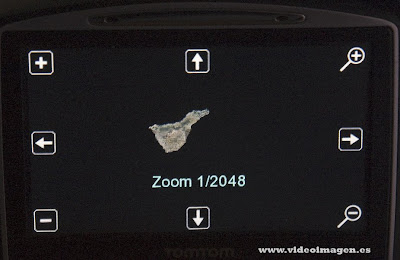
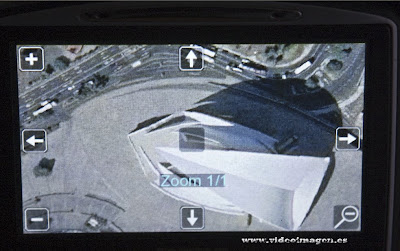
Lo primero fue que un día por el mes de agosto de 2008, me encontré un post abierto por "Jalg" en un foro de tomtom. Concretamente el foro de Javiermb. En este foro me llamó la atención el comentario de jalg de como poder visionar mapas de satelites dentro de nuestro tomtom.
Jalg comentó que programas era necesarios utilizar y dio unas referencias de como conseguir los objetivos. Desde aquí quiero agradecer su ayuda.
En esos primeros días ya eran tantas las ganas que tenía de ver un mapa dentro de mi navegador tomtom que me puse manos a la obra:
Al principio el tema es que te faltan datos para poder llevar a cabo tu tarea, y comencé hace aproximadamente más de tres semanas realizando este trabajo de intentar tener fotografiada la isla de Tenerife con imágenes de satélite y poderlo ver dentro de mi navegador tomtom.
Al estar residiendo en la isla de Tenerife, pues he tenido que averiguar como georeferenciar los datos, ya que el programa ttmaps, que es el que sirve para poder ver todos estos mapas dentro del navegador tomtom, en versiones anteriores a la 0.1.6 pues la única manera de poder ver estos mapas dentro del navegador era con unas referencias para mí desconocidas por no conocer el programa y que estuve ensayando a modo de prueba error, hasta ver cual me podría aceptar el ttmaps.
Bien una vez que pude conseguir visualizar dentro del ttmaps una parte de un pedacito de mapa, se me planteaba una duda, y ¿si quiero unir varios mapas?
Al intentar unir dichos mapas me salía una especie de linea negra entre mosaico y mosaico de pequeña porción del mapa.
Esto lo pude solucionar uniendo todos los trocitos de mapas e intentandolo dejar en uno solo si podía.
Bien.... el unir todos estos trocitos de mapas que son las extensiones georeferenciadas en formato ECW pude obtener dos ficheros finales. Así ya me evitaba el ver esa linea negra tan degradable entre mapa y mapa.
Pues bueno al intentarlo hacer así, ¿qué ocurrió?
Pues que el ordenador tardó en convertir todo eso como unos 4 días, sin apagar el ordenador, para que todos los ficheros ECW dejarlos convertidos en una parte. La otra parte me tardó casi igual unos 4 dias procesando datos noche y día.
Al final obtuve dos ficheros ECW, uno de 1.2 gigas y otro de 1.3 gigas en total 2.5 gigas.
Este Plan de trabajo de dos semanas, uff todavía las recuerdo como una especie de tormento, casi dos semanas para bajar los mapas y unos 4 días + 4 días para convertirlos.
¿Pero dónde estaba comentiendo el error?, pues en primer lugar a la hora de pode obtener las imágenes, ya que las quería obtener a escala 1:25000 y eso me llevo el generar 6.414 archivos entre jpg, imp y ECW.
Los ECW finales, que son esos trocitos de mapas, al final quedaron en 2.138 ECW.
Los uní...y eso fue la demora de otros casi cuatro dias para uno y otros casi cuatro días para el otro, como comentaba anteriormente, y que de los 2.138 ECW me quedaron en dos.
Pero claro está, esto no es un plan de trabajo, ya que el hacerlo así lleva mucho, mucho tiempo.
Entonces.... vuelta a empezar de cero.
¿Como podía hacer las cosas para intentar hacer los mapas más rapidamente?
Pues la solución, que mejor he encontratado hasta ahora, fue hacerlo a mayor escala, 1: 2.000.000 al hacerlo de esta manera, ha pasado lo siguiente:
2 días para bajar todos los mapas georeferenciados, que al final quedaron en 107 ficheros ECW y unas 15 horas para generar un solo fichero ECW, uniendo todos esos 107 ficheros. Este único fichero ECW unido, tiene un tamaño de 2.6 gigas, que es el que tengo en el tomtom puesto.
Le mandé un correo al autor del programa Jean Claude y le comenté si podía poner dentro de Canarias la zona WGS84/UTM 28 N, donde así lo hizo y en la versión 0.1.6 del ttmaps, ya venía recogido. Me sorprendió gratamente que Jean Claude me contestara casi de inmediato, de aquí quiero agradecerle su amabilidad.
Al hacer esto, creo que he avanzado y se ha dado un gran paso, para Canarias.
Tengo que apuntar, que le envíe a Jalg, el ficherito georeferenciado de la forma anterior ya que yo pensaba que no iba a funcionar por un error que cometí y Jalg me dijo que sí funcionaba, a partir de ese momento creo que he dado un gran avance.
¿Por qué? ---- Pues por que ya puedo poner todos los ficheros ECW sueltos dentro de la carpeta del ttmaps sin necesidad de unirlos y visionar todo sin fisuras, todo unido y tampoco estar perdiendo el tiempo en convertirlos en un solo fichero, así como para una futura actualización, si por ejemplo cambia el entorno físico del mapa, por obras, etc.
En unos días intentaré subir los 2.6 gigas de todo Tenerife, por si alguna persona quiere visualizar el mismo dentro de su navegador tomtom.
Si te quieres ya bajar parte de los ficheros que estoy subiendo pincha aquí.
Espero realizar el mismo mapa de manera topografica, es decir visionarlo no como fotos satelite, sino como un mapa de los de toda la vida, más o menos para entendernos, por que yo no tengo conocimientos sobre esto, pero de una forma más pausada, por que tengo que decir que me encuentro saturado.
Lo único que pretendo es contar lo que hago, que seguramente tendrá muchos errores, pero hasta ahora es la única forma que sé hacerlo.


jueves, 18 de septiembre de 2008
VISOR DEL GOBIERNO DE CANARIAS. PARA REFERENCIAR NUESTROS MAPAS.
Aquí tienes el visor de la página del Gobierno de Canarias. Donde tenemos disponibles el mapa de toda canarias, para consultar el callejero, la zonas de especial proteccion para las aves, fincas registrales, catastro, etc.
Pincha aquí para visitar la página.

Pincha aquí para visitar la página.

Suscribirse a:
Entradas (Atom)